 보고, 먹고, 느끼고 리뷰
자동목차
구글 드라이브에 이미지 올려서 링크 공유하는 법
안녕하세요! 오늘은 구글 드라이브를 이용해서 이미지를 올리고, 그 이미지를 쉽게 공유하는 방법에 대해 알아보려고 해요. 구글 드라이브는 클라우드 저장소로, 파일을 안전하게 보관하고 언제 어디서나 접근할 수 있는 장점이 있어요. 그럼 시작해볼까요?

구글 드라이브란?
구글 드라이브는 구글에서 제공하는 클라우드 스토리지 서비스로, 파일을 저장하고 공유할 수 있는 플랫폼이에요. 문서, 스프레드시트, 프레젠테이션 등 다양한 파일 형식을 지원하며, 다른 사람과 협업할 수 있는 기능도 제공해요. 특히 이미지 파일을 저장하고 공유하는 데 매우 유용하답니다.
구글 드라이브에 이미지 업로드하기
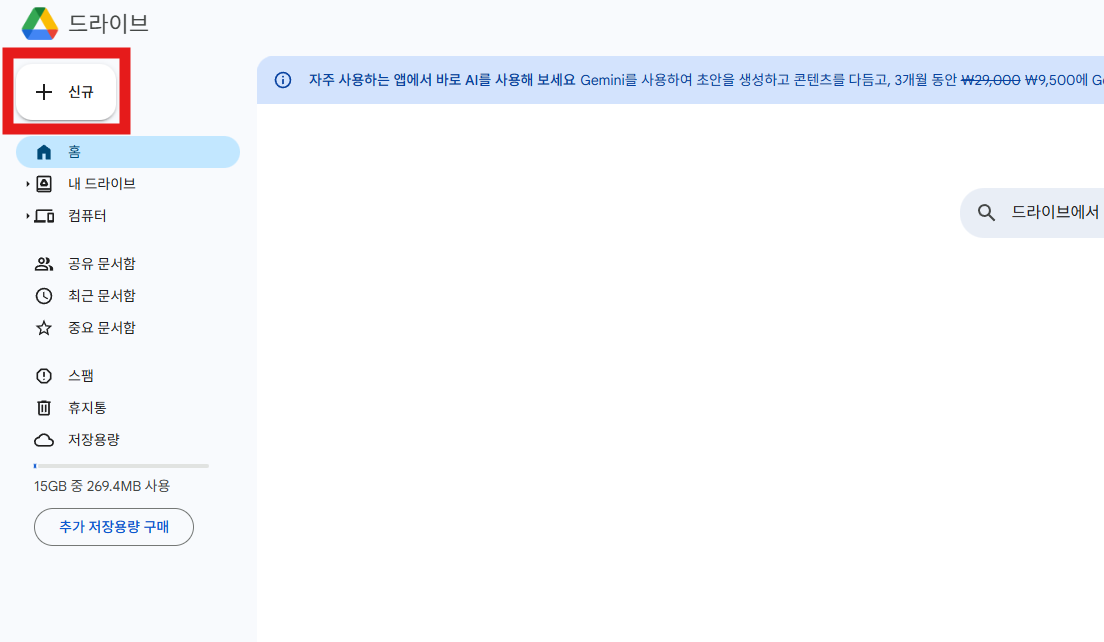
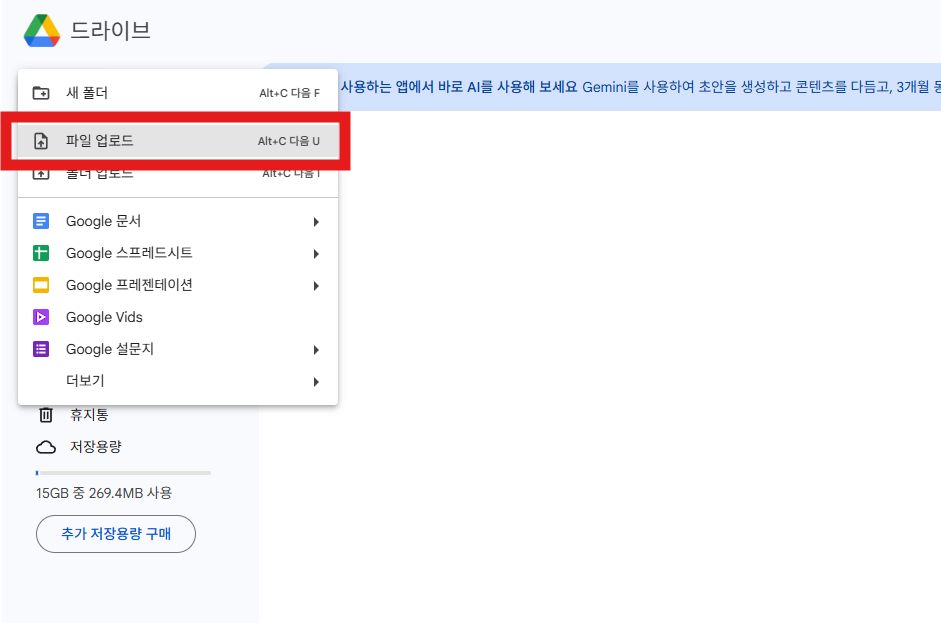
먼저, 구글 드라이브에 이미지를 업로드하는 방법을 알아볼게요. 구글 드라이브에 접속한 후, 왼쪽 상단의 '새로 만들기' 버튼을 클릭하고 '파일 업로드'를 선택해요. 그러면 파일 탐색기가 열리니, 업로드할 이미지를 선택하면 돼요. 업로드가 완료되면, 드라이브 내에서 해당 이미지를 확인할 수 있어요.
이미지 공유 링크 생성하기
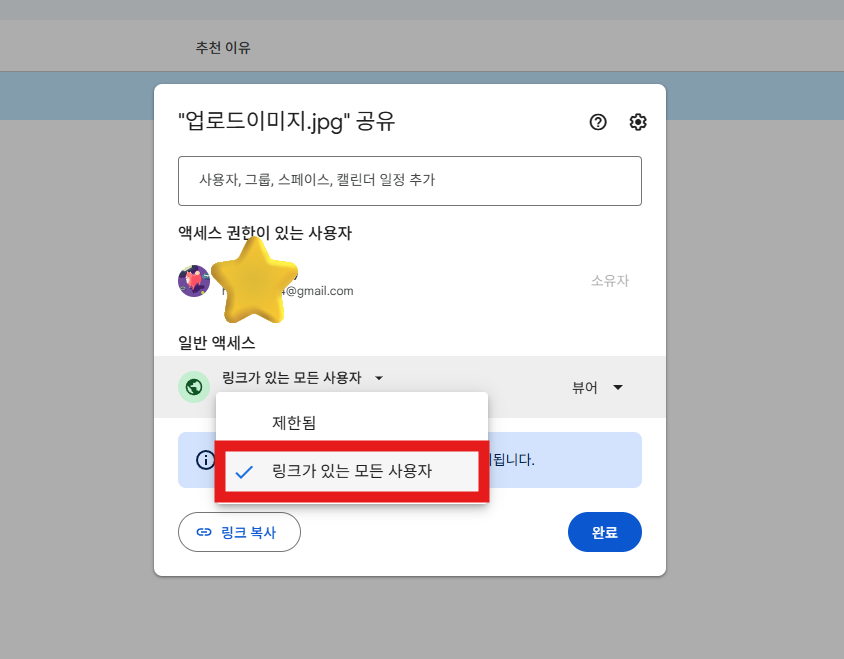
이제 업로드한 이미지를 다른 사람과 공유할 수 있는 링크를 생성해볼게요. 업로드한 이미지를 우클릭하고 '공유'를 선택해요. 그러면 공유 설정 창이 열리는데, 여기서 '일반 액세스' 하단 클릭 → '링크가 있는 모든 사용자' 선택, '링크 복사' 후 '완료'를 눌러 활성화하면 돼요. 활성화된 공유링크를 사용하면, 다른 사람에게 쉽게 공유할 수 있답니다.

지링커를 통한 이미지링크 변환
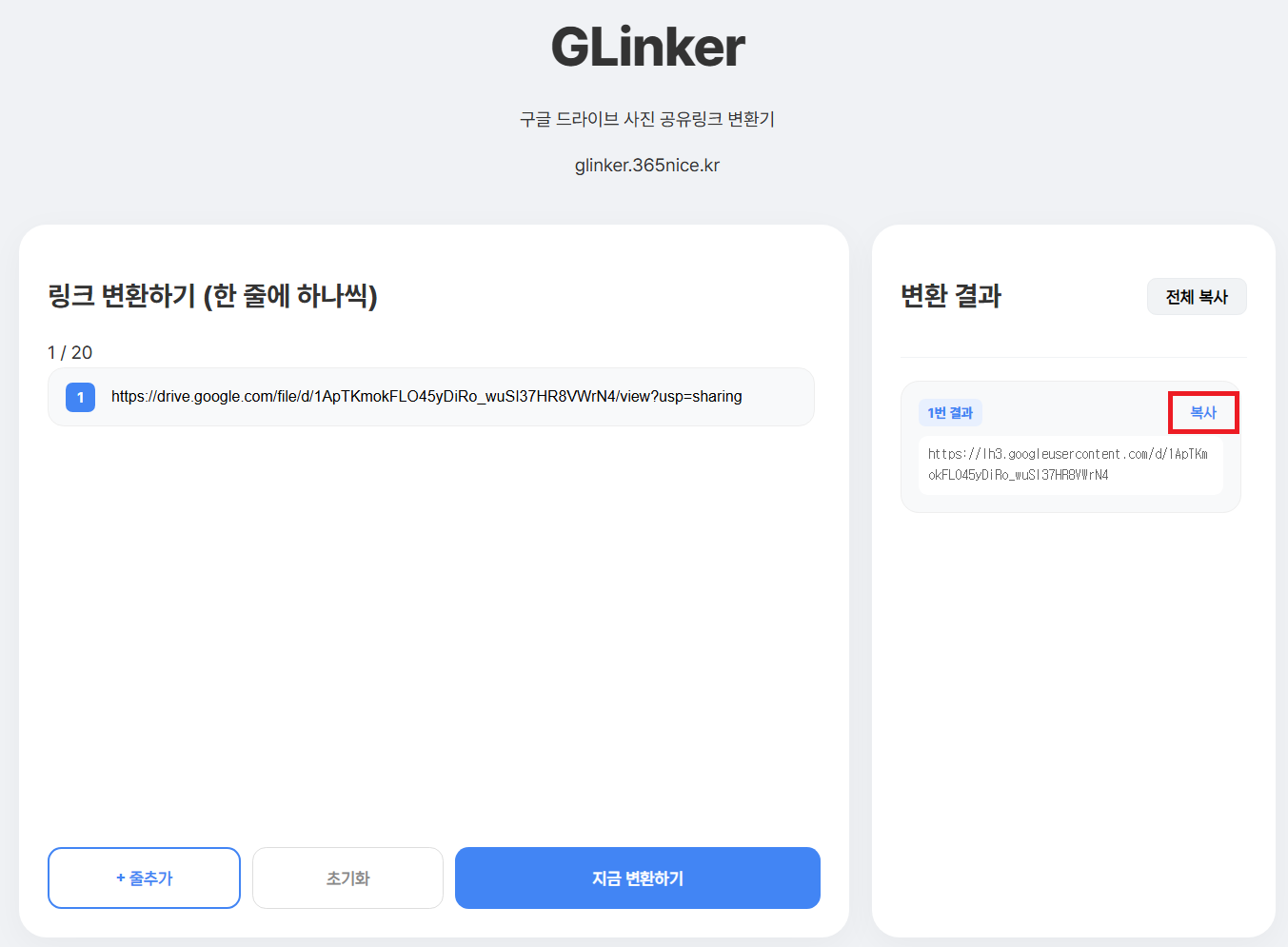
그런데, 구글 드라이브에서 생성된 공유링크는 직접적으로 이미지에 접근할 수 있는 이미지링크가 아니에요. 이럴 때는 지링커를 사용하면 공유링크를 쉽게 이미지링크로 변환할 수 있어요. 지링커에 접속해서 복사한 링크를 붙여넣고 변환하기 버튼을 클릭하면, 이미지에 직접 접근할 수 있는 이미지링크가 생성돼요. 이렇게 하면 더 편리하게 이미지를 공유할 수 있답니다!
지링커 바로가기 : https://glinker.365nice.kr/
링크 공유 방법
이제 생성된 링크를 친구나 동료에게 공유해볼까요? 메일, 메신저, 소셜 미디어 등 다양한 방법으로 링크를 보낼 수 있어요. 링크를 클릭하면, 상대방은 쉽게 이미지를 확인할 수 있답니다. 특히, 여러 이미지를 공유할 때는 폴더를 만들어서 그 폴더 자체를 공유해서 파일의 공유링크를 쉽게 만드는 것도 좋은 방법이에요.
마무리 및 팁
구글 드라이브를 이용한 이미지 공유는 정말 간단하고 유용해요. 특히, 지링커를 활용하면 더욱 편리하게 링크를 변환할 수 있으니 꼭 활용해보세요. 마지막으로, 공유할 이미지의 저작권이 있을 수 있으니 주의하고, 필요한 경우 출처를 명시하는 것도 잊지 마세요!
이렇게 구글 드라이브를 통해 이미지를 올리고 공유하는 방법에 대해 알아보았어요. 여러분도 쉽게 따라 해보시고, 필요한 이미지를 친구들과 공유해보세요! 😊
'느끼고' 카테고리의 다른 글
| 무료 웹게임 전사키우기 무한의 탑 무과금으로 즐기는 방치형 캐주얼 게임 (0) | 2026.03.11 |
|---|---|
| 알뜰폰 요금제 인스모바일 가성비 1870원 개통후기 (0) | 2026.01.29 |
| 잠실역 스타벅스 잠실대교남단 리저브점 무료주차 정책 변경됨 (3) | 2025.07.23 |
| 닥터피엘 에코 피처형 정수기, 이 정도 스펙이면 가성비 끝판왕? 솔직한 장단점 (10) | 2024.11.12 |


